갤럭시 스마트폰의 다크 모드, 눈이 편안하고 배터리도 아껴주는 이 기능을 2026년에도 손쉽게 켜고 끌 수 있어요. 화면 상단을 쓸어내리거나 설정 앱에서 딱 두 번만 터치하면 바로 적용되거든요.
지금부터 갤럭시 다크 모드를 가장 빠르고 정확하게 설정하는 방법을 차근차근 알려드릴게요.
이 글을 따라 하시면 스마트폰 화면을 훨씬 편안하게 이용하실 수 있을 거예요. 2026년 9월 기준 정보에요.
미리 챙길 것
- 갤럭시 스마트폰 (최신 OS 업데이트 권장)
- 설정 앱 접근 권한
1단계 · 빠른 설정창으로 한 번에 켜기
가장 쉽고 빠른 방법은 화면 상단에서 바로 접근하는 거예요. 스마트폰을 사용하다가 갑자기 화면이 눈부시게 느껴질 때 바로 활용하기 좋죠.
홈 화면 상단 부분을 아래로 쭉 쓸어내려서 '빠른 설정창'을 열어주세요. 여기서 오른쪽으로 화면을 넘기다 보면 하프문 모양의 '다크 모드' 아이콘이 보일 거예요.
이걸 톡 누르면 화면이 바로 어두워진답니다.
2단계 · 설정 앱에서 '디스플레이' 메뉴 찾기
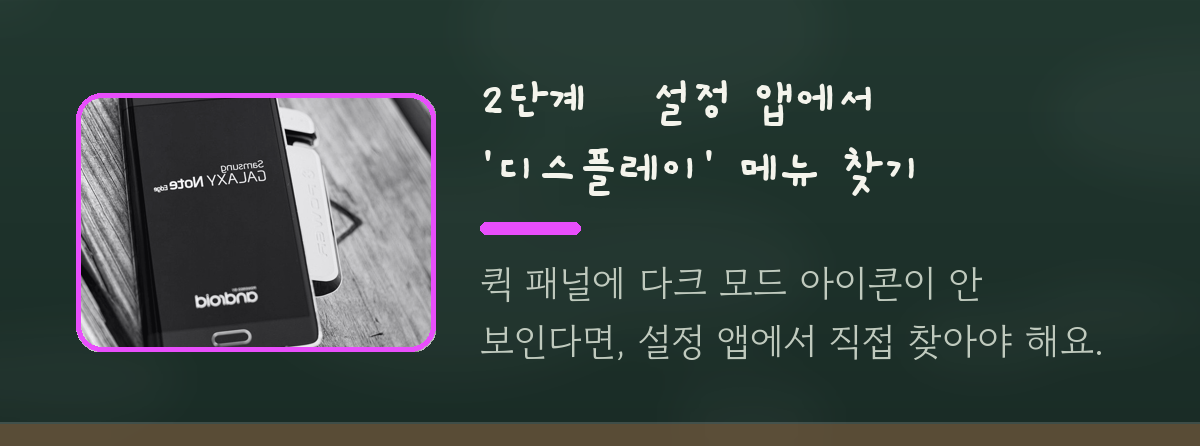
퀵 패널에 다크 모드 아이콘이 안 보인다면, 설정 앱에서 직접 찾아야 해요. 이게 정석적인 방법이라고 할 수 있죠.
먼저 휴대폰 '설정' 앱을 실행하고 '디스플레이' 메뉴로 들어가세요. 그럼 '라이트'와 '다크' 모드를 선택할 수 있는 옵션이 보일 거예요.
여기서 '다크'를 선택하시면 끝이에요.
3단계 · '다크 모드 설정'에서 예약 기능 활용하기
매번 켜고 끄는 게 귀찮다면, 예약 기능을 활용해 보세요. 특히 밤에 자동으로 켜지게 설정하면 훨씬 편하거든요.
이 기능은 '설정' > '디스플레이' > '다크 모드 설정'에서 찾을 수 있어요. '예약 시간에 켜기' 옵션을 활성화하면, '일몰부터 일출까지' 자동으로 조절되거나 원하는 시간을 직접 설정할 수 있답니다.
4단계 · 접근성 메뉴를 통한 다크 모드 설정 (활용 팁)
혹시 디스플레이 메뉴에서 다크 모드를 찾기 어렵다면, 접근성 메뉴를 통해서도 설정할 수 있어요. 숨겨진 기능처럼 보일 수도 있지만, 이쪽으로도 충분히 접근 가능하거든요.
'설정' > '접근성' > '권장 사항' > '설정' 순서로 이동하면 다크 모드를 선택할 수 있는 옵션이 나타날 거예요. 이 경로는 최신 갤럭시 모델 기준으로 자주 발견되는 편이에요.
주의: 모델에 따라 메뉴 명칭이나 위치가 약간씩 다를 수 있어요.
5단계 · 다크 모드, 왜 사용하면 좋을까요?
많은 분들이 다크 모드를 사용하는 데에는 다 이유가 있거든요. 일단 눈의 피로를 확실히 줄여줘요.
특히 어두운 곳에서 스마트폰을 오래 볼 때 도움이 많이 되더라고요.
또 하나, OLED 디스플레이가 탑재된 갤럭시라면 배터리 소모도 줄일 수 있어요. 검은색 픽셀은 빛을 내지 않기 때문에 전력 소비가 적거든요.
S26 Ultra 같은 최신 모델에서는 배터리 절약 효과가 더 두드러질 수 있어요.
6단계 · 다크 모드, 가격이나 특별한 조건이 있나요?
다크 모드 기능은 따로 돈을 내거나 복잡한 조건을 채울 필요가 전혀 없어요. 그냥 갤럭시 스마트폰에 기본으로 내장된 기능이라 누구나 무료로 사용할 수 있답니다.
굳이 조건을 꼽자면, 스마트폰 기종에 따라 설정 메뉴의 위치나 지원 여부가 조금씩 다를 수 있다는 점 정도예요. 하지만 대부분의 최신 갤럭시 모델에서는 문제없이 사용 가능해요.
흔한 실수 · 주의
- 다크 모드를 켰는데 일부 앱은 여전히 밝게 보일 때: 모든 앱이 다크 모드를 지원하는 건 아니에요. 이럴 땐 앱 자체 설정을 확인하거나, '다크 모드 강제 적용' 같은 별도 기능을 찾아봐야 할 수도 있어요. (물론 이 기능은 모든 앱에 완벽하게 적용되지 않을 수 있어요.)
- 예약 설정이 제대로 안 될 때: 자동 규칙이 꼬였거나, 배터리 절약 모드 등 다른 설정과 충돌하는 경우도 간혹 있더라고요. 설정을 다시 한번 꼼꼼히 확인해 보세요.
- 어두운 화면이 오히려 눈이 더 피곤하게 느껴질 때: 이건 사람마다 다를 수 있어요. 밝기나 대비 설정을 조절하면서 자신에게 맞는 화면 설정을 찾는 게 중요해요.
자주 묻는 질문
Q. 다크 모드를 켰을 때 배터리 얼마나 절약되나요?
A. 기종과 디스플레이 종류(OLED 권장)에 따라 다르지만, 일반적인 사용 환경에서 5%에서 최대 20%까지 배터리 소모를 줄이는 데 도움이 될 수 있어요. 특히 검은색 화면이 많이 나올수록 효과가 커집니다.
Q. 특정 앱만 다크 모드로 설정할 수 있나요?
A. 갤럭시 기본 설정만으로는 앱별로 다크 모드를 따로 켜고 끄는 기능이 제한적이에요. 하지만 일부 제조사나 안드로이드 버전에서는 '앱별 다크 모드' 설정을 지원하기도 하니, 설정 앱의 '디스플레이'나 '접근성' 메뉴를 다시 한번 확인해보시는 게 좋아요.
Q. 다크 모드인데도 화면이 너무 밝아요.
어떻게 하죠?
A. 다크 모드 자체는 눈부심을 줄여주지만, 여전히 밝다고 느껴진다면 화면 밝기를 수동으로 더 낮추거나 '편안하게 보기' 같은 추가 기능을 활용해 보세요. 설정 > 디스플레이 메뉴에서 조절할 수 있어요.
Q. 다크 모드가 눈 건강에 무조건 좋은 건가요?
A. 다크 모드는 눈의 피로를 줄여주는 데 도움이 되지만, 모든 사람에게 무조건 좋은 것은 아니에요. 오히려 일부 사람들에게는 오히려 눈이 더 피로하게 느껴질 수도 있어요.
자신의 눈 상태와 사용 환경에 맞춰 조절하는 것이 가장 중요해요.
이제 갤럭시 다크 모드를 능숙하게 사용하실 수 있을 거예요. 이걸로 스마트폰 사용 시간을 좀 더 편안하게 만들어 보세요.
#갤럭시 #다크모드 #야간모드 #스마트폰설정 #IT꿀팁